Please enable / Bitte aktiviere JavaScript!
Veuillez activer / Por favor activa el Javascript! [ ? ]
Affichage des articles dont le libellé est electronic projects. Afficher tous les articles

vendredi 5 août 2016

Les drones pdf


Eyrolles; 2e édition (22 avril 2016) | ISBN: 2212141890 | Français | PDF | 187 pages


Tout savoir sur les drones civils

Longtemps réservés à des fins militaires, les drones séduisent aujourd'hui l'industrie par leurs nombreuses applications : photographie et vidéo aériennes, inspection d'ouvrages, surveillance, dépose d'objets, relevés topographiques, épandage… Grâce à une réglementation assouplie, ils intéressent également un public grandissant d'amateurs passionnés. Richement illustré et accessible à tous, cet ouvrage vous apprendra tout sur les drones civils : comment volent-ils ? pourquoi autant de formes différentes ? est-ce facile à télépiloter ? faut-il un brevet ? comment fabriquer son propre drone ? S'adressant aussi bien aux professionnels qu'aux particuliers, il vous poussera certainement à endosser les habits de télépilote !

A qui s'adresse ce livre ?

- Aux aéromodélistes, passionnés, makers, décideurs ou simples curieux de cette technologie et de son potentiel.
- Aux particuliers comme aux entreprises.


http://adyou.me/1gRV

mardi 22 mars 2016

Interfacing of Temperature Sensor 18B20 with Arduino


On  va avoir un regard sur la façon de relier le capteur de température Dallas 18B20 avec Arduino .
 Il existe de nombreux capteurs de température disponibles sur le marché comme LM35, DHT11 etc mais personnellement j'aime Dallas18B20 surtout, car il donne le résultat le plus précis jusqu'à quatre points décimaux. Il fonctionne sur un seul fil et envoie toutes les données à travers ce fil.
 Un autre avantage de ce fil est que vous pouvez interfacer plusieurs capteurs avec une seule ligne de données.

Dans le post d'aujourd'hui, nous allons montrer les valeurs de capteur de température sur l'écran LCD, le code complet est donné ci - dessous.
Comme je l'ai expliqué plus tôt, il fonctionne sur un seul fil et donc nous sommes va avoir besoin de bibliothèque 1-fil pour Arduino avec 18B20 bibliothèque Arduino.

>> Télécharger ces deux bibliothèques en cliquant sur le boutons ci-dessous:


https://drive.google.com/file/d/0B5QwFWJyE8frSnNBZlZYS0J0eXM/view?usp=sharing


>> Après avoir téléchargé la bibliothèque, placez-le dans le dossier des bibliothèques de votre logiciel Arduino.

>> Maintenant, redémarrez votre logiciel Arduino et vous trouverez le dossier Arduino dans la section Exemples.

>> Ensuite, nous devons interfacer notre capteur 18B20 avec Arduino donc concevoir votre circuit comme le montre la figure ci-dessous:


>> Ainsi, connecter le capteur 18B20 avec Arduino comme indiqué dans la figure ci-dessus, les connexions sont assez simples et sont les suivants:
Pin # 1 de 18B20 avec GND
Pin # 2 de 18B20 avec Pin # 2 sur Arduino.
Pin # 3 de 18B20 avec GND Arduino.

>> Ajouter une résistance pull up de 4.7k ohm à la broche n ° 2 de 18B20.


>> Maintenant, copiez le code ci-dessous et de le transférer dans votre carte Arduino.

https://drive.google.com/file/d/0B5QwFWJyE8frbFBFY3NMalBXdzg/view?usp=sharing

jeudi 17 mars 2016

LCD interfacing with Arduino UNO


LCD interfaçage avec Arduino UNO R3, dans ce tutoriel j'ai discuté comment interfacer LCD avec Arduino UNO R3 et les fonctions de programmation nécessaire à l'interface LCD avec Arduino UNO R3. Affichage à cristaux liquides ont de nombreuses applications dans le système embarqué et des projets électroniques numériques.

Vous pouvez utiliser l’écran LCD dans votre projet pour afficher divers paramètres physiques tels que la température, courant analogique, tension analogique, l'humidité, l'intensité de la lumière, et le  paramétrer de  panneau solaire.

Description :

16 * 2 LCD est utilisé dans ce projet qui ont seize colonnes et deux lignes. Sa moyenne avec 16 * 2 LCD peut afficher seize caractères dans une rangée et il a deux de ces lignes. Il possède seize broches. nombre de broches 7-14 sont des broches de données qui sont utilisées pour envoyer des données à partir de Arduino que vous souhaitez afficher sur l'écran LCD. VSS et VDD sont broches de masse et de puissance. pin VEE est utilisé pour régler le contraste de l'écran LCD. 

10K ohm résistance variable est reliée à la broche de VEE pour régler le contraste de la lumière. Variable résistance d'un côté est relié à 5 volts et autre côté est relié à la terre. Troisième borne est reliée à la broche VEE. Si vous ne souhaitez pas utiliser la résistance variable, vous pouvez également utiliser 2k ohm à la place de la résistance variable. Connectez un côté de la résistance de ohm 2k avec cinq volts et d'autre part à Vee broches.

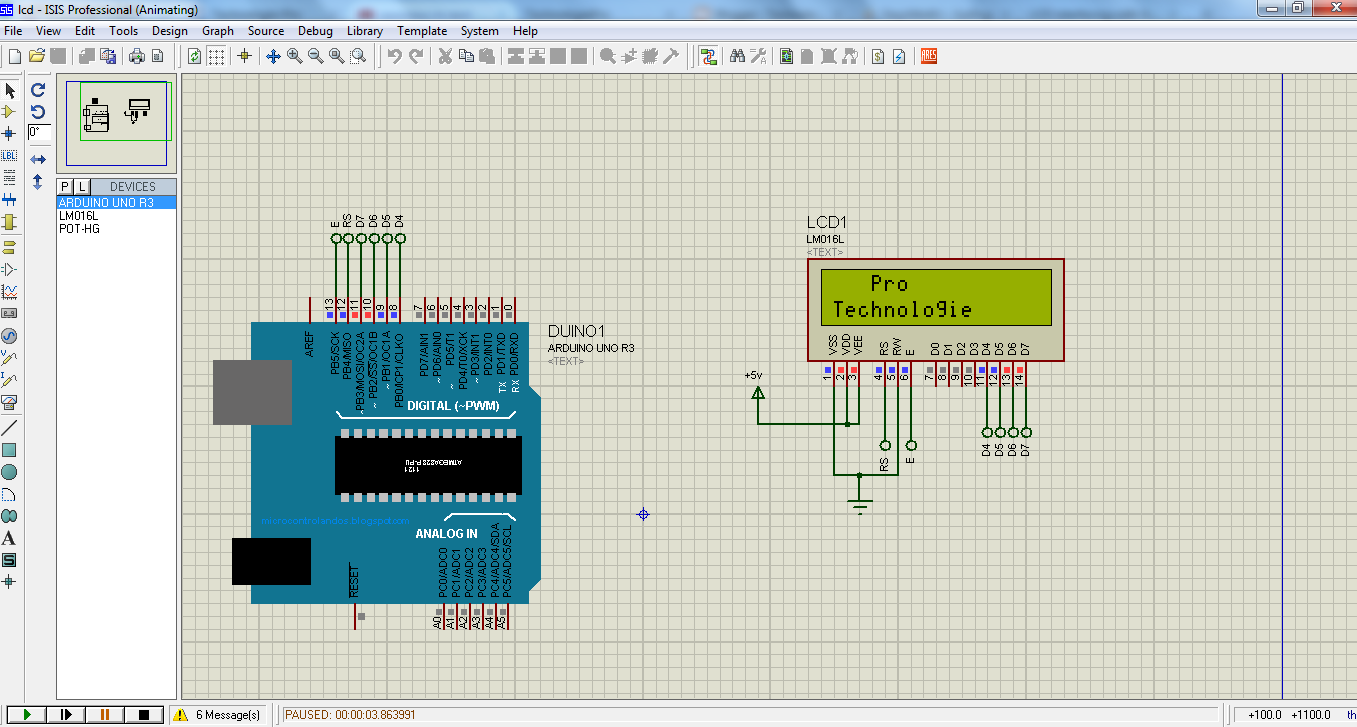
 Pin 6 est broche d'activation pin.En est contrôlé avec la programmation. Mais En Arduino vous ne devez pas vous inquiéter au sujet de la programmation. Parce que Arduino fournit de riches ressources de la bibliothèque. Il suffit de dire à Arduino dont la broche de l'écran LCD est connecté avec lequel la broche d'Arduino. Numéro de broche 5 et 6 sont également contrôler les broches pour le contrôle de la direction des données et instructions.Circuit schéma LCD interfaçage avec Arduino UNO R3 est illustré ci-dessous:


Comme le montre le schéma du circuit ci-dessus, ce circuit d'affichage "Pro" en première ligne de l'écran LCD et «Technologie» en deuxième ligne de l'écran LCD. I est également indiqué dans le diagramme ci-dessus, le nombre de broches 8-13 du Arduino UNO R3 est connecté avec écran LCD. il vous suffit d'écrire ces numéros de broches dans LCD fonctions de bibliothèque arguments qui racontent Arduino ce qui broche Arduino est connectée avec laquelle la broche de l'écran LCD.
Programmation :  
 Code : 
https://drive.google.com/file/d/0B5QwFWJyE8frdUtoSlhiQmlXVE0/view?usp=sharing

vendredi 11 mars 2016

How to Install An Arduino Library For Proteus


Proteus is that the initial alternative for this however in Proteus software there's no library available for the Arduino.
Therefore, during this article, you find out how to verify your Arduino project in Proteus by using the Arduino library.
This Arduino Library for Proteus is unique in its kind because there’s no such library posted before which has as much boards as we have in our Library. We have added almost all the basics Arduino boards in it and we are also working on advance boards like Arduino DUE and other Arduino shields like Arduino Wifi and Ethernet etc. Once we completed those libraries and tested as well, then I will update them in this post as well. Rite now this Arduino Library for Proteus contains following boards in it:
  • Arduino UNO
  • Arduino Mega 2560
  • Arduino Mega 1280
  • Arduino Nano
  • Arduino Mini
  • Arduino Pro Mini
>>  First of all, download this Arduino Library for Proteus by clicking the below button: 
http://adyou.me/nbZj

>>  When you download it, you will get a zip file. so, unzip this file and you will get two files in it.

>> These two files are named as ArduinoTEP.LIB and ArduinoTEP.IDX.

>> Copy these two files and place them in the libraries folder of your Proteus software. 


>> Now, restart your Proteus software and in components section search for ArduinoTEP as shown in below figure: